Comprendre les bureaux de Mac OS 9 et MacOS X

Puisque nous fêtons aujourd’hui l’anniversaire de la commercialisation de MacOS X, c’est l’occasion de nous souvenir que la transition entre Mac OS 9 et MacOS X n’a pas été de tout repos, comme nous le rappellent quelques articles publiés à l’époque dans la revue A Vos Mac.

Parmi les surprises qui ont accompagné la sortie de MacOS X, figurait en bonne place la nouvelle gestion du Bureau. Dénommé en anglais « Desktop », le Bureau est le fond de l’écran, visible quand aucune fenêtre n’est ouverte, où apparaissent les disques et disquettes, et où vous pouvez déposer vos propres dossiers et documents. Sous MacOS 9, chaque disque (et disquette, CD, Zip…) dispose de son propre bureau, matérialisé par un dossier invisible intitulé « Desktop Folder », placé dans la fenêtre de ce support.

Mac OS 9 et MacOS X desktop folders

Habituellement, vous ne voyez pas ce dossier, mais son contenu apparaît sur le fond d’écran dès que le disque est branché. Ainsi, vous pouvez déplacer une icône de la fenêtre de votre disquette vers le fond d’écran : l’élément sera en réalité déplacé dans le dossier « Desktop Folder » de votre disquette, mais apparaîtra à l’écran parmi les autres icones du bureau. Et si vous éjectez cette disquette, l’élément disparaîtra fort logiquement du bureau, pour réapparaître sur l’écran dès que vous insérez à nouveau la disquette. Sous MacOS X, les dossiers « Desktop Folder » disparaissent pour de bon, remplacés par un unique dossier « Desktop » ou « Bureau », placé dans votre dossier d’utilisateur. Autrement dit, le Bureau n’est plus géré en fonction des supports, mais des utilisateurs : MacOS X étant un système multi-utilisateur, chacun dispose de son propre bureau. Les bureaux sont ainsi affichés selon le nom d’utilisateur entré au démarrage de la machine, lors de l’ouverture de la cession.

Mac OS 9 et MacOS X desktop foldersHeureusement pour nous, pauvres utilisateurs un peu déboussolés, Apple a réactivé dans MacOS X l’affichage du dossier invisible « Desktop Folder » de MacOS 9. Sans cela, vos icones placées sous MacOS 9 sur le bureau seraient restées pratiquement inaccessibles sous X ! Faites le test : sur un ordinateur équipé de MacOS 9, insérez une disquette, copiez dessus un fichier, et glissez ce fichier copié vers le bureau. En éjectant la disquette, l’icône disparaît aussi du bureau. Puis insérez cette disquette dans un ordinateur tournant sous MacOS X : la disquette apparaît, mais pas l’icône sur le bureau ! Pour la retrouver, il faut ouvrir la disquette, puis le dossier « Desktop Folder », dont vous ne soupçonniez même pas l’existence quelques secondes auparavant. Dans l’autre sens, en branchant par exemple votre disque MacOS X sur un ordinateur tournant sous MacOS 9, ou en redémarrant sous 9 votre ordinateur tournant habituellement sous X, les icones du bureau sont accessibles dans le dossier « Desktop », situé dans votre dossier « Utilisateurs » ou « Users ».

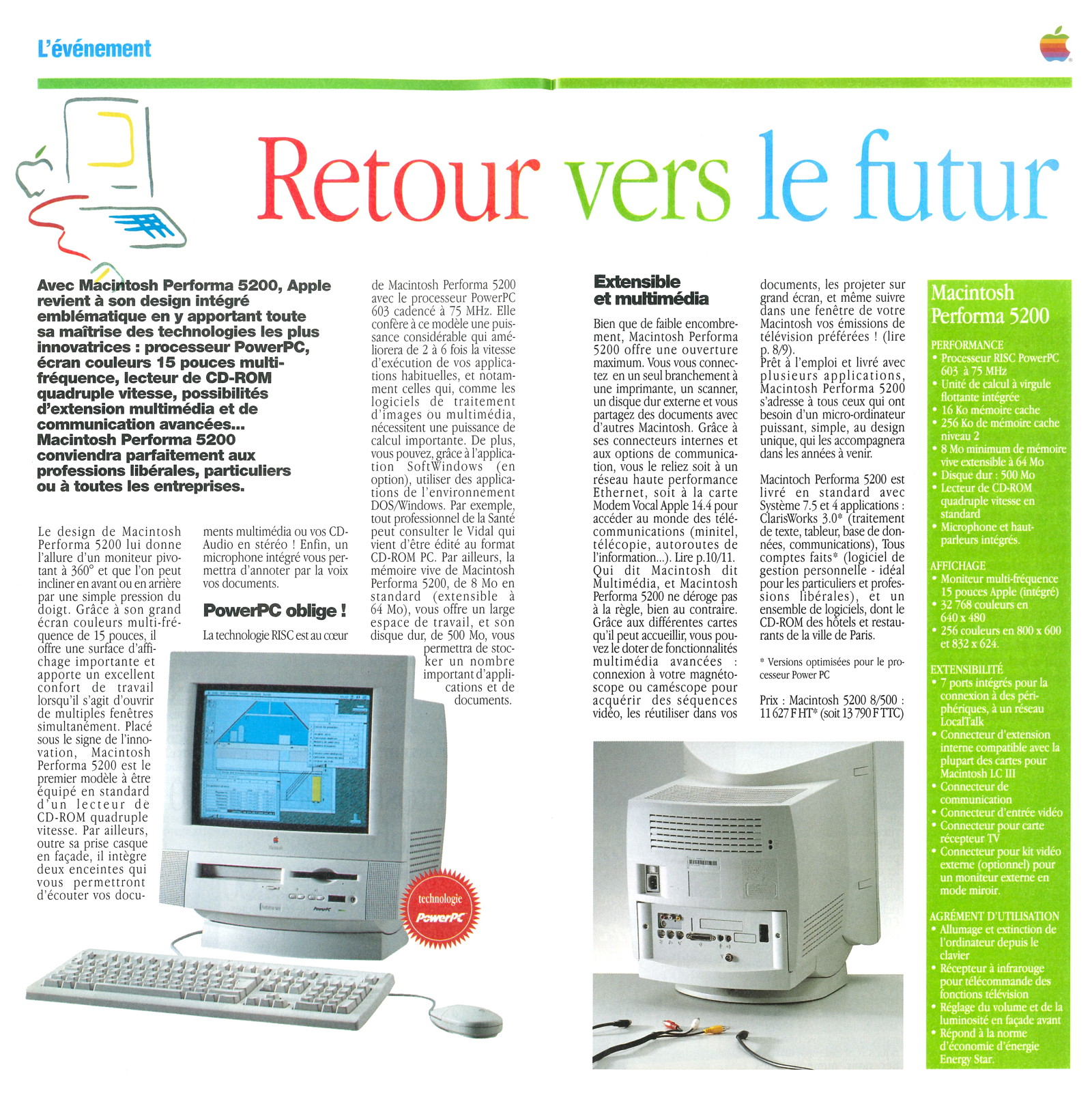
Performa 5200 : retour vers le futur

Amusant, ce titre de la revue Apple News (numéro 7 de mai 1995). Justement, « Retour vers le futur », le film, nous en parlions hier.

Onze ans après le Macintosh original, Apple présentait son nouveau tout-en-un, revenant à son « design intégré emblématique ». La ressemblance s’arrêtait là, puisque ce Macintosh était équipé d’un processeur PowerPC 603 à 75 Mhz, d’un lecteur de CD-Rom quadruple vitesse (une première sur un Macintosh), d’un moniteur multi-fréquence 15 pouces capable d’afficher 256 couleurs en 832 x 624, mais également de connecteurs d’extensions internes pour ajouter une carte TV ou une carte d’acquisition vidéo. Au passage, Apple jouait la carte de la nostalgie, en glissant le logo « Picasso » du Macintosh original.

Performa 5200, Retour vers le futur

Noms de modèles : quand Apple partait en vrille

Aujourd’hui, Apple décline sous un même nom toute une gamme de produits. Ainsi, l’iPhone prend simplement le numéro de sa génération (6, 6S, 7, X…) et précise sa taille d’écran (6S ou 6S Plus…). L’iPad a un temps suivi la même voie (iPad Air, iPad Air, iPad Air 2), et se contente maintenant de s’appeler iPad. Pour connaître les caractéristiques d’un modèle, il faut toujours préciser sa génération (iPad 2017, iPad 2018…), en plus de ses éventuelles options (Wi-Fi + 4G, taille du stockage…).

À une époque plus ancienne, Apple déclinait ses noms de modèles pour tenir compte de toutes leurs caractéristiques. Ainsi, en 1995, il était possible de choisir parmi les modèles suivants : Performa 6110CD, 6112CD, 6115CD, 6116CD, 6117CD, ou encore 6118CD. Tous étaient rigoureusement identiques, à l’exception de la quantité de mémoire vive, de la taille du disque dur, parfois même simplement des logiciels ou de l’écran fourni en « bundle »… Il en allait de même avec les successeurs du LC III, qui porteront le nom de Performa 460, 466, 467, 475, 476… là encore, uniquement pour différencier leurs options.

Performa 6112CD et 6115CD labels
Images : eBay / applerescueofdenver.com

Quand on sait que la plupart de ces modèles existaient à la fois dans la gamme Centris, Quadra, LC, Performa, et PowerMacintosh, on a une idée du casse-tête invraisemblable que les chaînes de production devaient résoudre au quotidien… La Liste des produits abandonnés par Apple sur Wikipedia donne une bonne idée de la profusion de dénominations à laquelle Steve Jobs mettra fin à son retour en 1998.

La liberté d’association selon HyperCard

Vous vous souvenez de cet article sur les badges d’HyperCard, au sujet de la « liberté d’associer » (Freedom to Associate) ? Ces badges associaient deux visuels, comme HyperCard permettait d’associer des informations, des images, des textes, au moyen de liens hypertexte, bien avant l’invention du web. Un lecteur sympa nous a envoyé cette photo d’une version française du badge. Pour l’occasion, Apple France avait traduit l’expression par « La liberté d’association », tout simplement !

HyperCard badge liberté d'association


Bon anniversaire l’iBook blanc !

Le 1er mai 2001, Apple présentait son tout nouvel iBook. Après deux ans de bons et loyaux services, l’iBook coloré et rondouillard laissait la place à un modèle simple et sobre, mais aussi moitié plus compact et 30 % plus léger (2.2 kg contre 3 auparavant). Apple en profitait pour lui ajouter un deuxième port USB (on parle ainsi souvent d’iBook dual-USB pour le désigner) et pour améliorer la définition de son écran (1024 x 768 au lieu de 800 x 600, toujours sur un écran 12.1 pouces).

iBook 2001 dit "Dual-USB", inside out
Sous l’iBook blanc, la coque en polycarbonate offre une légère transparence
iBook 2001 dit "Dual-USB", power button
L’intérieur de l’iBook blanc n’est pas si blanc, justement : il tire légèrement sur un gris métallisé du plus bel effet
iBook 2001 dit "Dual-USB", apple logo
Derrière l’écran, la grande pomme blanche joue avec la profondeur et les transparences

Ce design général sera adapté pour accueillir un modèle 14 pouces en 2002, puis maintenu lors du passage au processeur PowerPC G4 en 2003, processeur qui animera la gamme jusqu’à sa disparition en 2006, lors du lancement du MacBook.

Bon anniversaire Keynote !

Le 7 janvier 2003, Apple présentait son logiciel Keynote, un concurrent très modernisé du PowerPoint de Microsoft. Pour les utilisateurs de Mac, c’était une vraie révolution: Keynote était rapide et élégant, et jonglait sans difficultés avec les polices de caractères, les images, les transparences, les films QuickTime, et les effets visuels. Voici les conseils que nous avions proposés aux lecteurs d’A Vos Mac en 2003.

Office X Mac VS Keynote 1.0

Le logiciel de présentation d’Apple, comme son concurrent PowerPoint de Microsoft, offre des possibilités très étendues de création de diaporamas et de présentations. Cependant, seul un usage raisonné des fonctionnalités disponibles vous permettra de concevoir des présentations de qualité. En deux mots, voici quelques conseils qui sauront vous être précieux.

De l’uniformité :  Si Keynote fonctionne sur un système de Thèmes, ce n’est pas un hasard : l’un des points forts d’une présentation réussie est d’offrir une unité entre les diapositives, laissant une impression d’uniformité tout au long de la présentation. Les éléments équivalents doivent bénéficier d’un aspect visuel similaire : les titres de parties, de paragraphes, les légendes, les illustrations… Évitez de changer de fond entre chaque diapositive et préférez un fond unique, éventuellement modifié pour les diapositives de transition entre les différentes parties de votre présentation, la trame de votre discours n’en sera que plus claire. Conservez également une ou deux polices de texte uniquement, et variez leur taille et leur graisse, pour différencier les niveaux de titres et de sous-titres.

Sobriété : Fondu-enchaîné, volets, damiers, diagonales, iris, rebond… Les transitions entre diapositives et les modes d’apparition d’éléments ne manquent pas ! Sachez faire le tri, sélectionnez un type de transition simple et appliquez le à toutes vos diapositives, avec là-aussi la possibilité d’en choisir un moins sobre pour vos changements de parties. Évitez de faire apparaître chaque illustration et chaque ligne de texte avec un effet visuel, notamment les arrivées par glissement qui deviennent vite lassantes et finissent par prendre beaucoup de temps dans votre présentation… Pour garder une efficacité visuelle, l’effet doit être rare et en rapport avec l’objet auquel il se rapporte : par exemple, vous utiliserez un effet visuel pour le résultat d’une réflexion, mais vous laisserez apparaître simplement les étapes y conduisant.

Les goûts et les couleurs… Il est vrai que tous les goûts sont dans la nature, et qu’une fois le logiciel payé, on est libre d’en faire ce que bon nous semble… Mais n’oubliez pas que l’assemblée qui vous écoute a besoin du support de votre présentation pour suivre votre raisonnement et son déroulement, et que les « oh ! » et les « ah ! » qui accompagnent une image virevoltante ou un titre ondulant ne sont pas forcément gage d’attention…

Bon anniversaire, le PowerBook G3 Bronze

Le 10 mai 1999, Apple présentait un nouveau PowerBook G3. Plus exactement, le Macintosh PowerBook G3 Series, nom de code Lombard, surnom « Bronze Keyboard » (clavier de bronze), qui succédait, tenez-vous bien, au PowerBook G3 Series (dit Wallstreet II), qui succédait lui-même au PowerBook G3 Series (dit Walstreet), qui succédait au PowerBook G3 « tout-court », nom de code Kanga, qui était en réalité un PowerBook 3400c doté d’un processeur G3. Bref, entre novembre 1997 et mai 1999, quatre générations s’étaient succédé.

PowerBook G3 Bronze (Lombard)

C’était clairement le PowerBook G3 de la maturité. C’était d’ailleurs le premier ordinateur portable d’Apple qui utilisait la « New World ROM », inaugurée avec l’iMac, en remplacement de la mémoire morte traditionnelle héritée du Macintosh de 1984. Au passage, il s’était affiné de 15% et avait gagné un clavier légèrement transparent, couleur bronze, offrant un design qui sera conservé jusqu’à l’arrivée du PowerBook G4 « Titanium » en janvier 2001.

Le manuel de Test Drive a Macintosh

Il y a quelques semaines, nous vous avions raconté l’histoire de la campagne publicitaire « Test Drive a Macintosh », au cours de laquelle Apple avait prêté ses premiers Macs à d’hypothétiques futurs clients, à la fin de l’année 1984. Nous vous avions aussi présenté l’étiquette à bagages fournie par Apple à ses testeurs, dont nous disposons dans notre collection.

Aujourd’hui, nous vous présentons le manuel distribué pour l’occasion par Apple à ses testeurs. À l’aide de cette brochure, et éventuellement d’une cassette audio prêtée pour la durée du test, les clients pouvaient découvrir le Macintosh, mais aussi MacWrite, MacPaint, MacProject, ainsi que Multiplan et Charts de Microsoft (qui deviendront Excel après leur fusion).

Cliquez sur l’image pour naviguer en 3D dans cette brochure !

Comme vous le découvrirez si vous parlez un peu anglais, le testeur était invité à vivre le lancement d’un nouveau produit, par la création de mémos, de tableaux, de budget, et d’un planning de lancement. Au passage, il découvrait l’ordinateur, la souris, les menus, le copier-coller, et toutes ces nouveautés du Macintosh qui nous paraissent aujourd’hui tellement naturelles.

Apple précisait que ce livret pouvait être conservé par l’utilisateur, qui devait cependant ramener à la boutique les disquettes, la cassette, la sacoche de transport et, hélas, le Macintosh…

Dernier détail intéressant : le copyright de la marque « Macintosh » était encore crédité, en dernière page, à McIntosh Laboratory, et utilisé par Apple avec l’autorisation de son propriétaire. Nous avons déjà raconté ici l’histoire de cette reprise de la marque par Apple.

Pomme expo ou Apple expo ?

Si vous êtes de passage en Lorraine ces jours-ci, peut-être profiterez-vous de l’occasion pour visiter l’Apple Expo la Pomme expo organisée par les Jardins Fruitiers de Laquenexy, près de Metz. C’est en tout cas le sous-titre indiqué sur les visuels annonçant les festivités de ce week-end.

Évidemment, seuls les plus acharnés parmi les fans français d’Apple repèreront le clin d’œil au logo Apple expo des années 2000 : même police, mêmes couleurs, et même thème (enfin, presque).

Haanadar • CC BY-SA 3.0

L’année dernière, les organisateurs de cet événement avaient recréé un véritable Apple Store présentant de vraies pommes, dans un décor plus vrai que nature (si l’on peut dire).

Publicité : Lost Eden sur Macintosh

Le dimanche, c’est publicité ! Cette semaine, voici une dernière réclame de 1994 vantant la quantité et la qualité des jeux disponibles sur Macintosh. Après Infogrames (Alone in the Dark), puis LucasArts et Ubi Soft (Dark Forces), c’est Virgin Interactive qui vient nous parler de ses jeux qui sont plus vivants, plus rapides, plus fluides, donc encore plus excitants grâce au processeur PowerPC. Dans Lost Eden, c’est donc un dinosaure qui a très envie de jouer avec nous. Il adore jouer avec la nourriture. Sinon, dans d’autres styles, il y a aussi 7th Guest, Daedalus Encounter, Doom II, Sim Tower, Eurêka et SimTown.

Publicité Apple Macintosh PowerPC, Lost Eden Virgin Interactive

101 secrets pour réussir votre site web

Connaissez-vous le site Internet Archives Wayback Machine, disponible à l’adresse web.archives.org ? C’est un extraordinaire outil géré par une fondation à but non lucratif, qui stocke des copies de millions de sites web depuis vingt-cinq ans. Près de 600 milliards de pages sont ainsi librement accessibles, via un outil de navigation dans le temps plutôt bien fichu, bien que carrément lent.

Dernièrement, j’y ai retrouvé une brochure PDF diffusée par Apple en 1996, et intitulée « Apple vous livre 101secrets pour réussir votre site Web ». C’est une véritable mine d’or, entre conseils totalement périmés et remarques pleines de bon sens.

Rien que l’introduction permet de se replonger dans le contexte de l’époque, que les moins de trente ans n’ont pas pu connaître :

Même si vous n’avez jamais eu l’occasion de surfer vous-même sur le Web, vous en avez certainement entendu parlé. Le Web est la partie d’Internet qui connaît la plus grande croissance et, de l’avis de beaucoup, c’est aussi la plus intéressante puisqu’elle vous permet de communiquer avec le monde entier pour présenter votre société, vos services et vos produits, voire diffu- ser votre publicité.

Apple proposait alors à ses lecteurs d’analyser les sites existants pour s’en inspirer, puis d’évaluer ses besoins de bande passante : de 64 Ko/s pour un petit site, jusqu’à 512 Ko pour un trafic plus important. Oui, on parler bien du serveur. Et on parle bien de kilo-octets par secondes. Des millièmes de méga-octets.

Apple proposait ensuite les services de ses serveurs Workgroup Servers, des Power Macintosh améliorés. Parmi les solutions logicielles, Apple recommandait WebSTAR, BBEdit pour modifier les pages HTML, et AppleSearch :

La marque prodiguait de nombreux conseils sur l’organisation du site, les informations à publier, le ciblage des clients et, bien sûr, les réflexes à adapter pour tirer partie de ce nouveau média :

Enfin, la question des images était l’objet d’une attention toute particulière. Nous étions en 1996, il fallait souvent encore de longues secondes pour charger le moindre petit GIF :